Gachi AI Builber를 시작하시려는 분들에게
편리하고 손쉽게 함께 만들어가는 Gachi AI가 되고자 최선을 하겠습니다.
홈페이지 첫 생성 방법 2가지
홈페이지를 처음 생성하실 때 크게 2가지 방법을 안내드립니다
방법1. AI 에이전트에게 공유받은 프롬프트 문서를 입력하여 생성하실 수 있습니다
1. 새 홈페이지를 생성합니다.
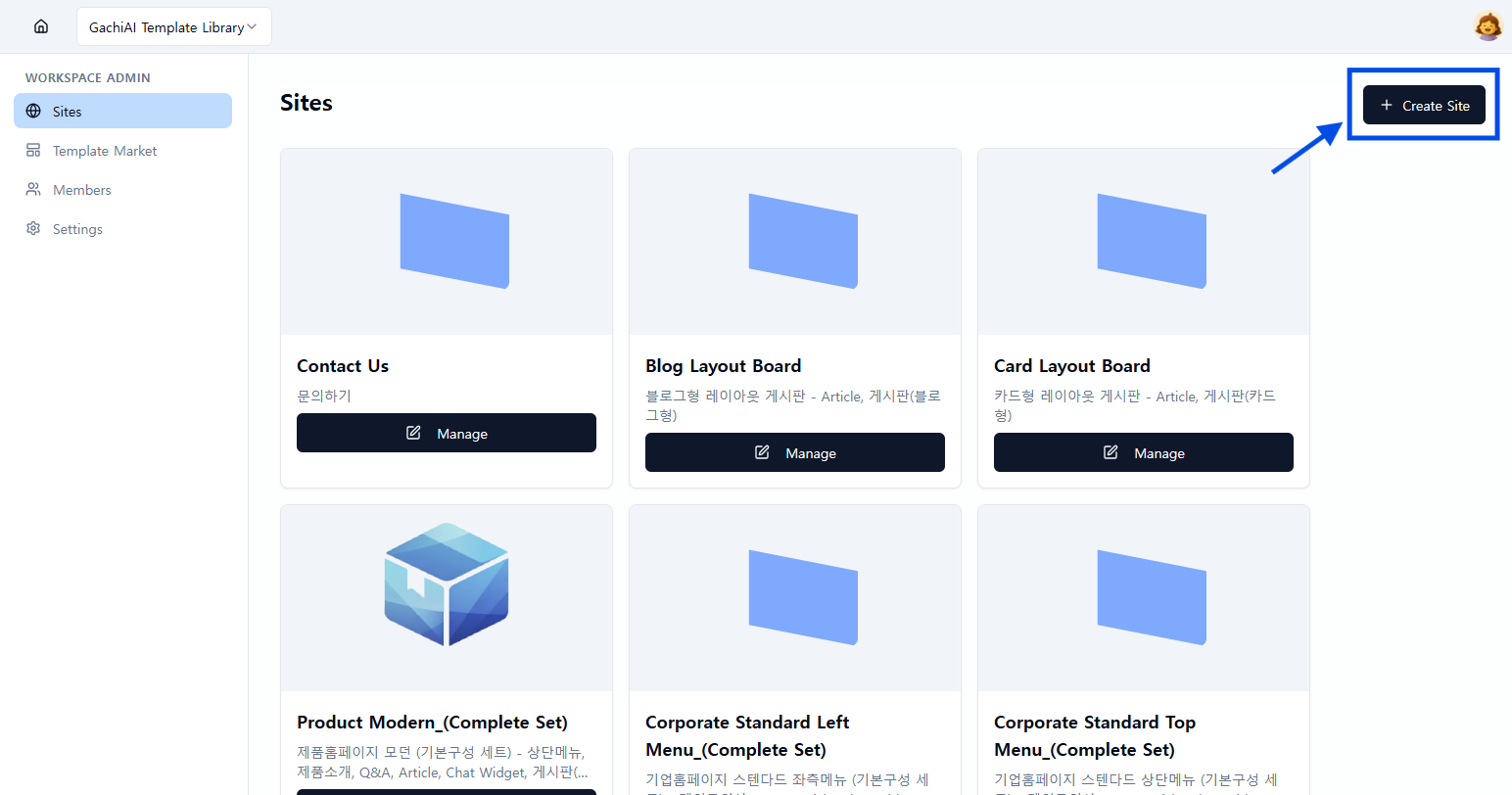
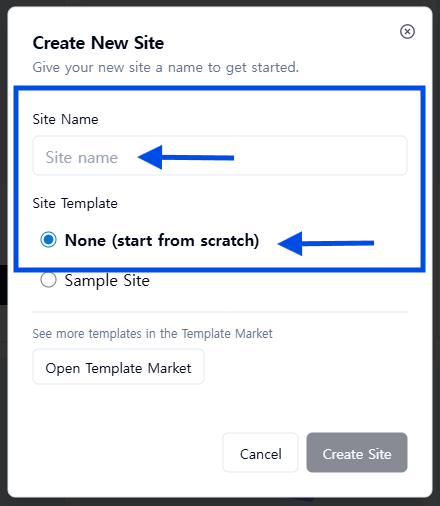
2. 새 홈페이지의 이름과 None (start from scratch)로 설정하여 "Create Site"를 누르면 새 홈페이지를 생성됩니다
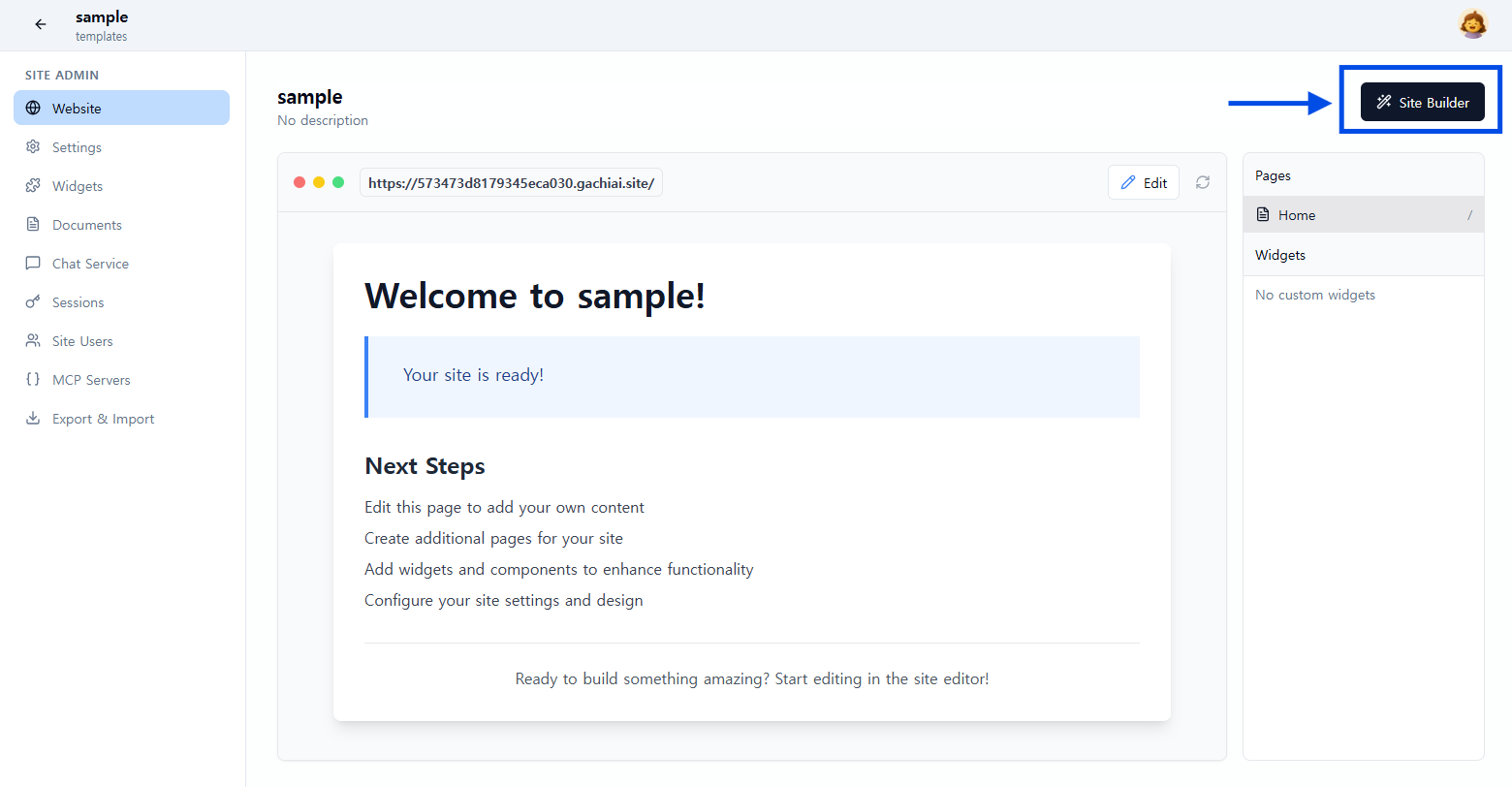
3. 상단에 "Site Builder"버튼을 통하여 편집을 할 수 있습니다.
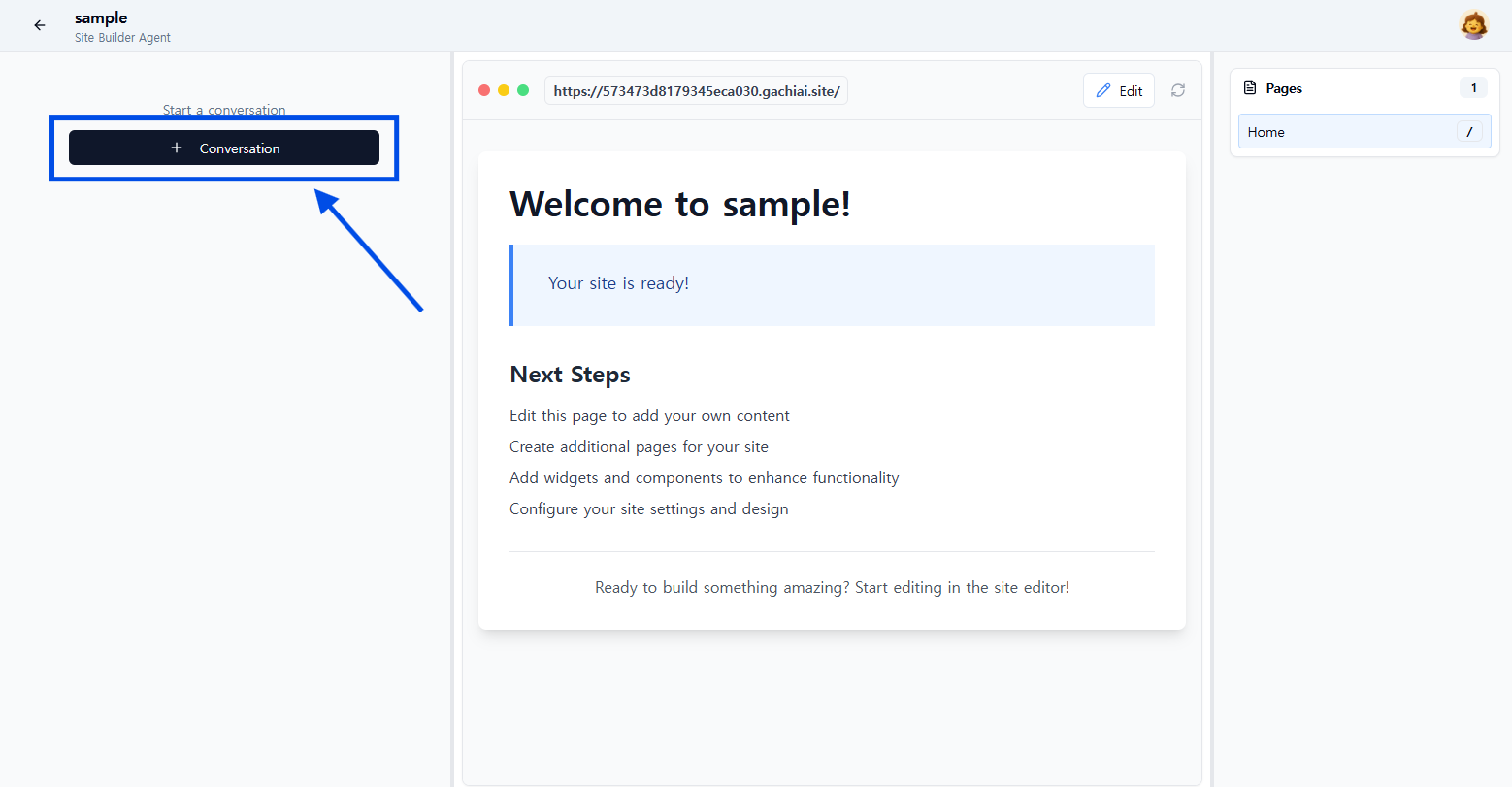
4. 좌측메뉴 상단 부근에 "Conversation"버튼을 눌러 AI에이전트를 시작합니다.
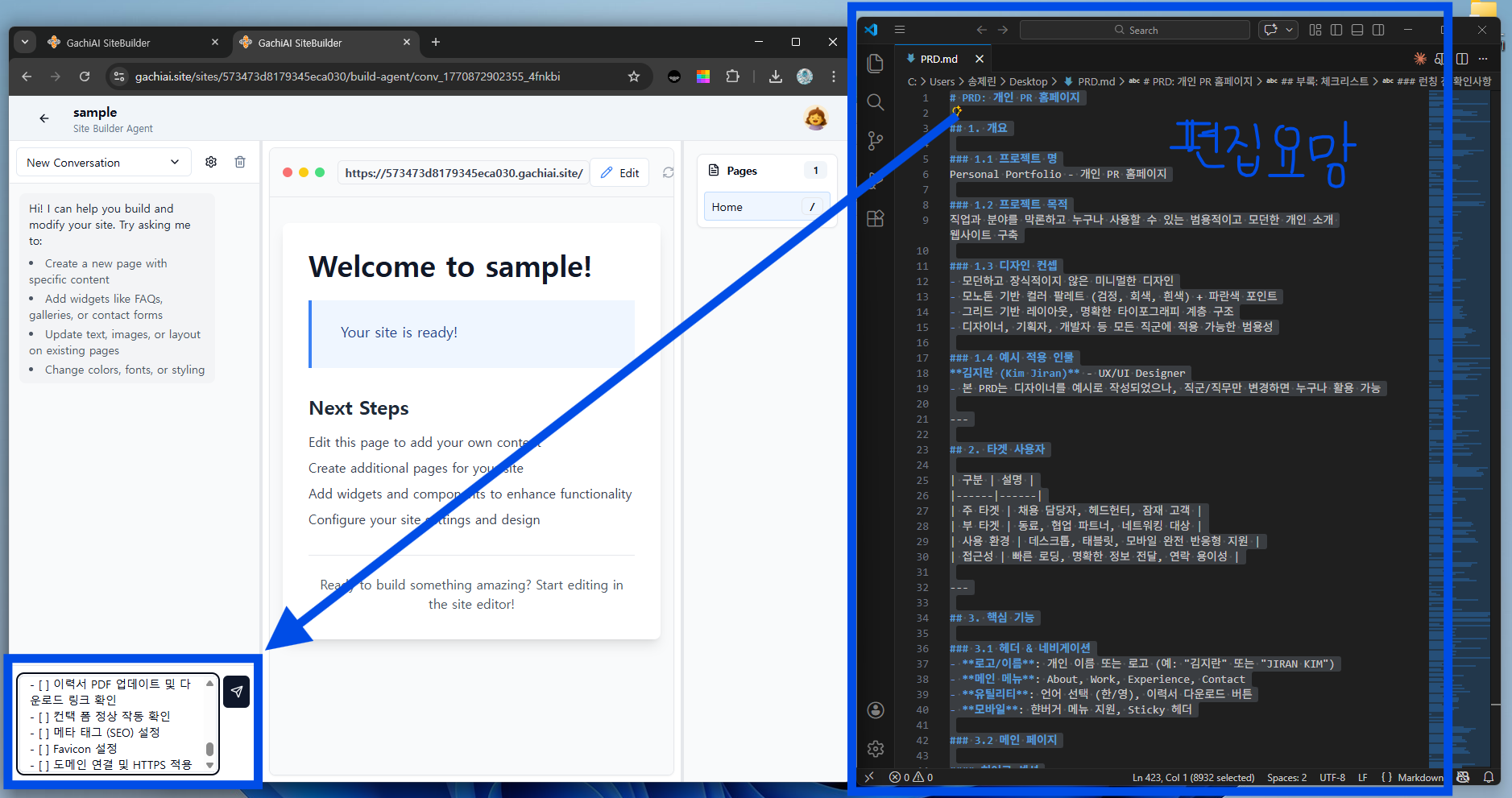
5. 다운로드 받은 **PRD(Product Requirements Document, 제품 요구사항 정의서)**를 AI에이전트 대화 입력창에 전체 복사 + 붙혀넣기 하세요.
6. 아래와 같은 화면으로 생성시간이 다소 소요될 수 있음을 미리 안내드립니다.(**PRD(Product Requirements Document, 제품 요구사항 정의서)**따라, AI설정 및 인터넷 환경에 따라 다른 결과 값을 보입니다.)
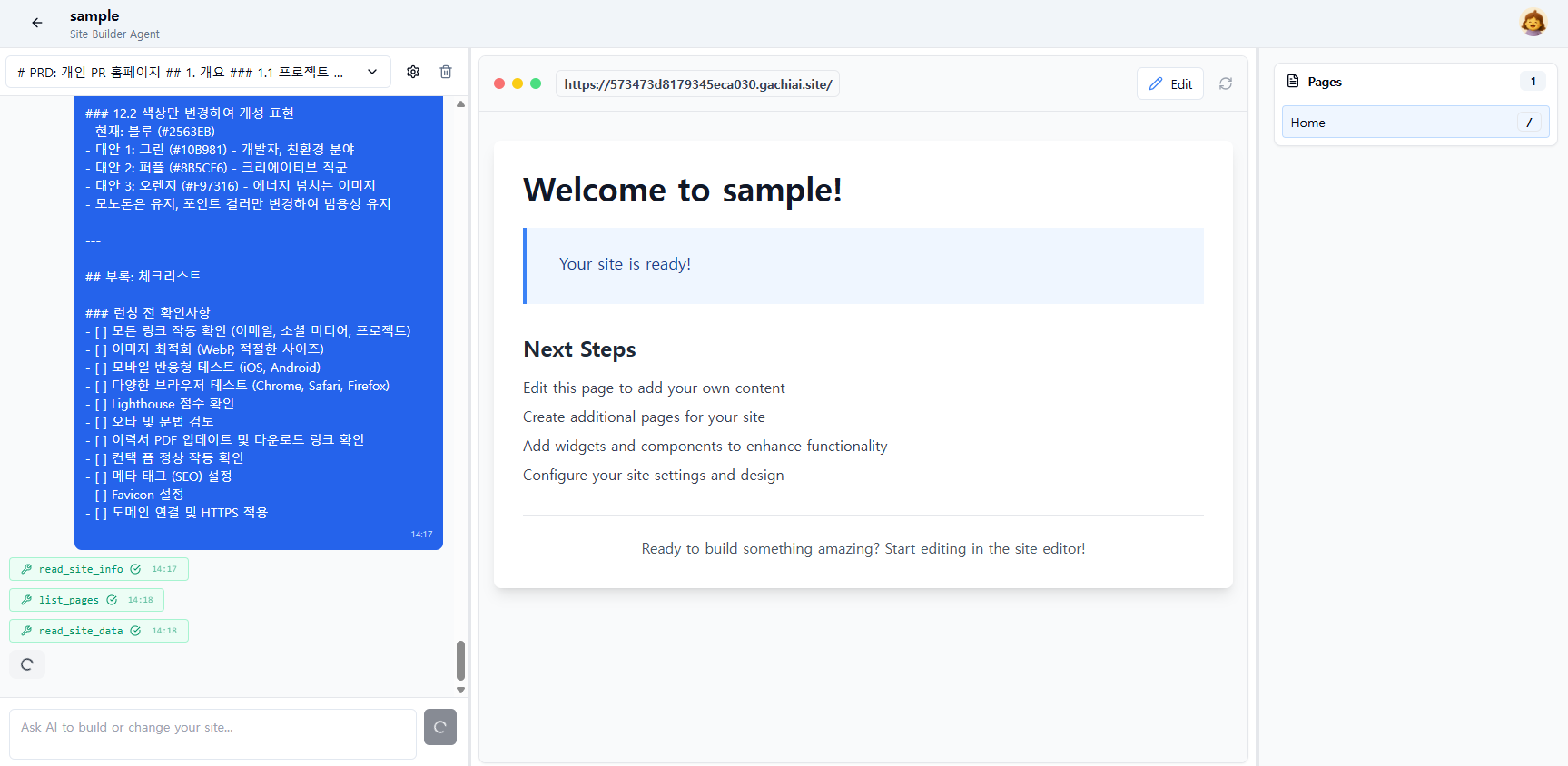
7. 좌측 AI에이전트가 결과값을 안내해드리면서 가운데 창에 홈페이지 화면이 생성되신 것을 보실 수 있습니다.
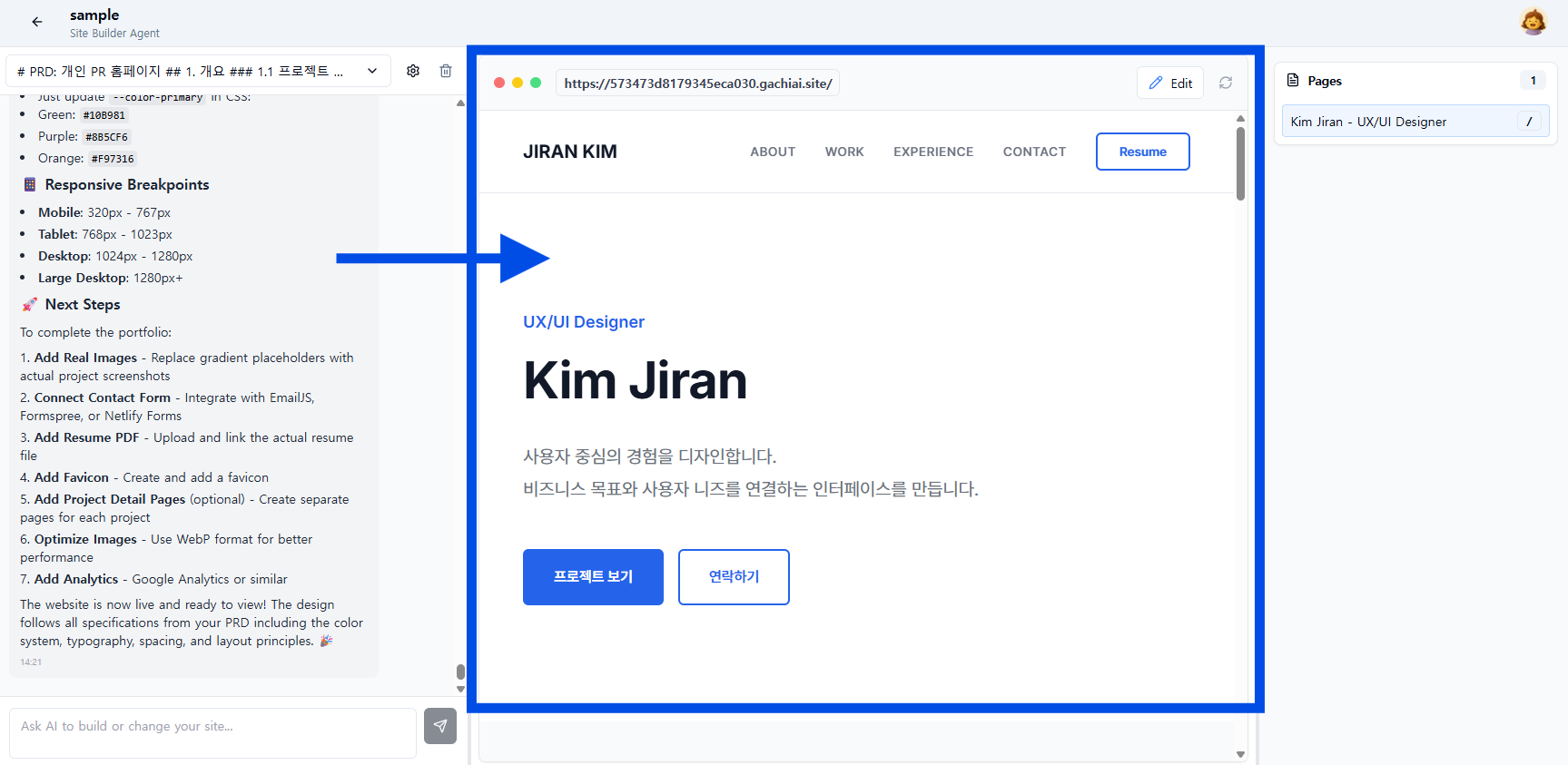
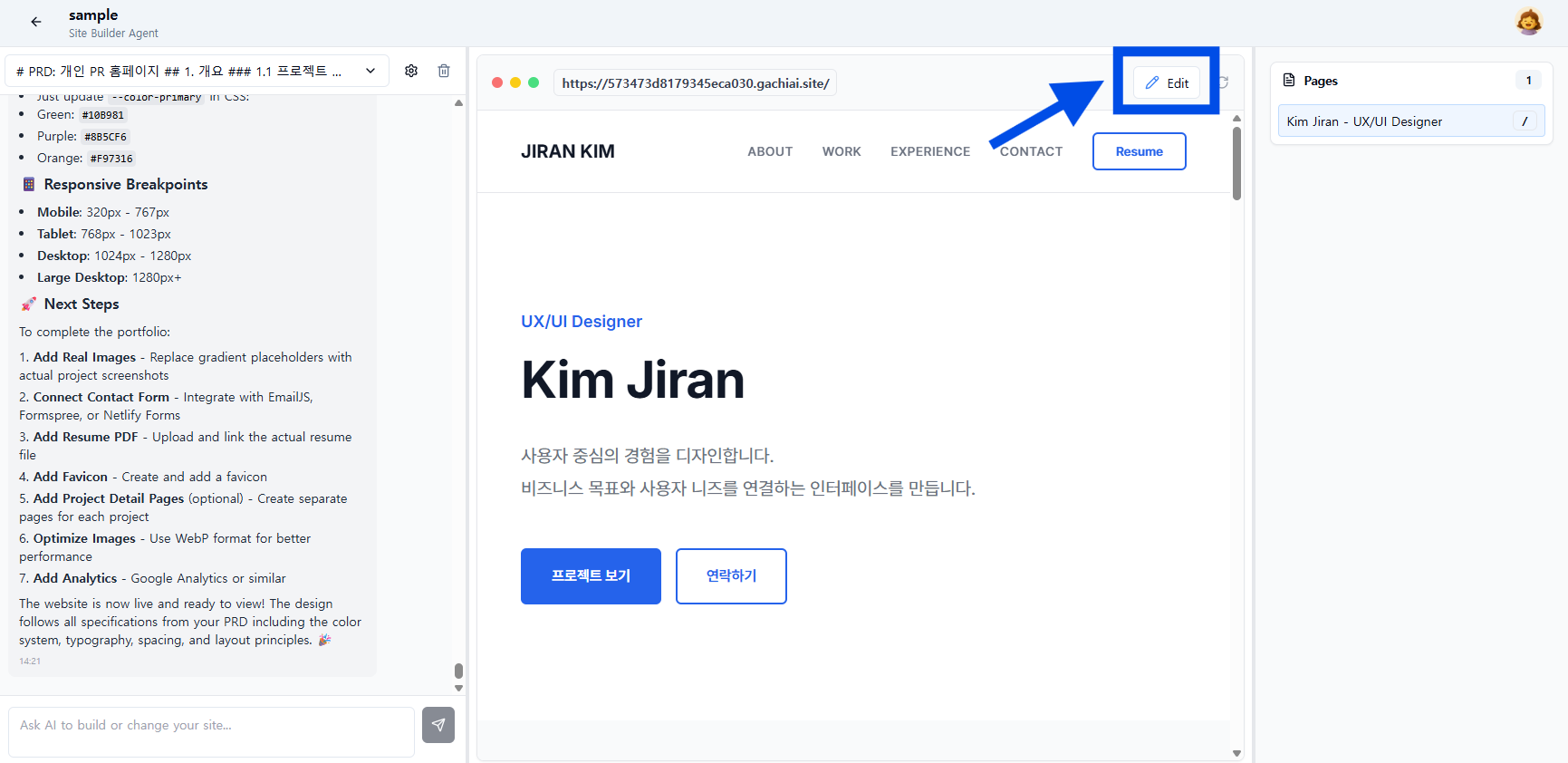
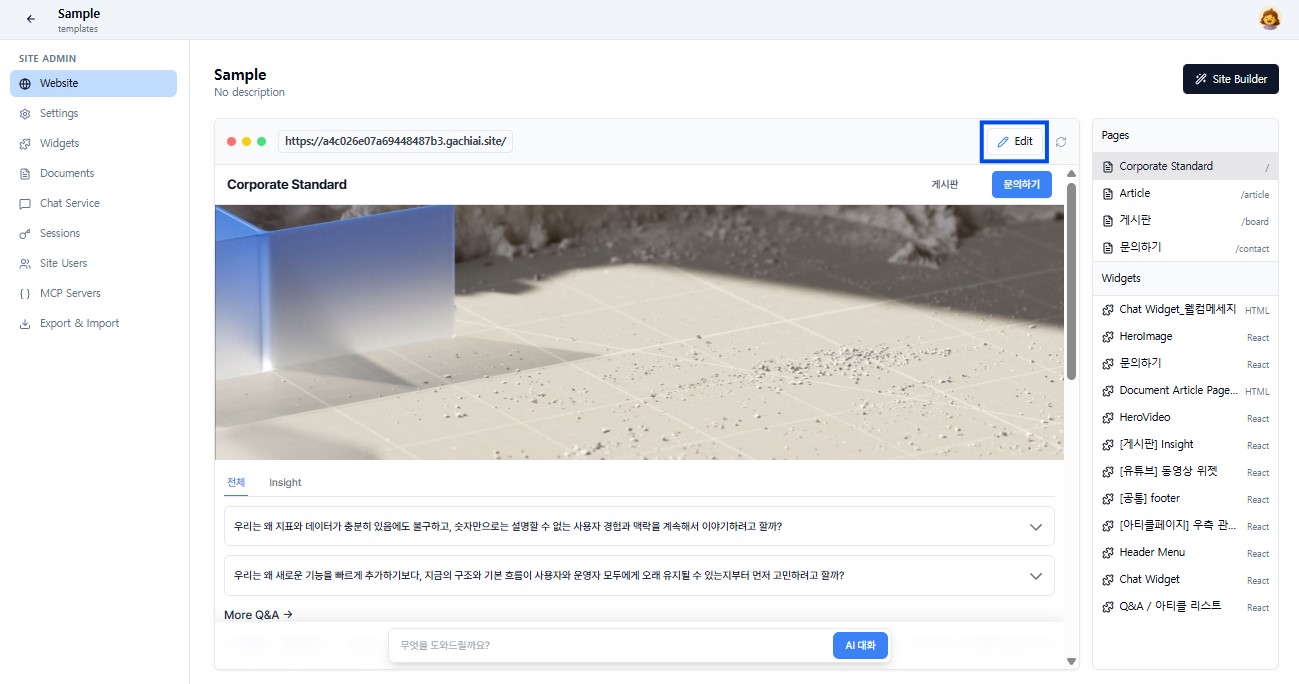
8. 완료 되었습니다, 홈페이지의 전체 틀을 생성하였습니다. 상단의 "Edit"버튼으로 홈페이지를 편집하여주세요.
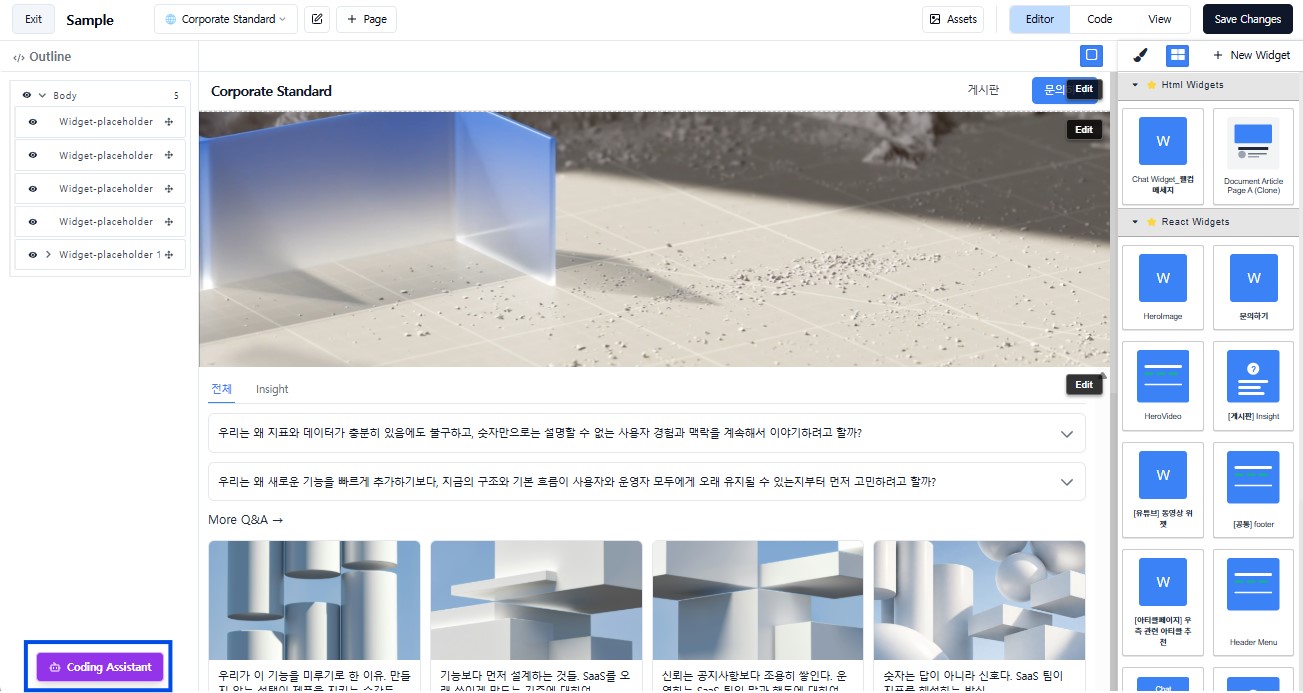
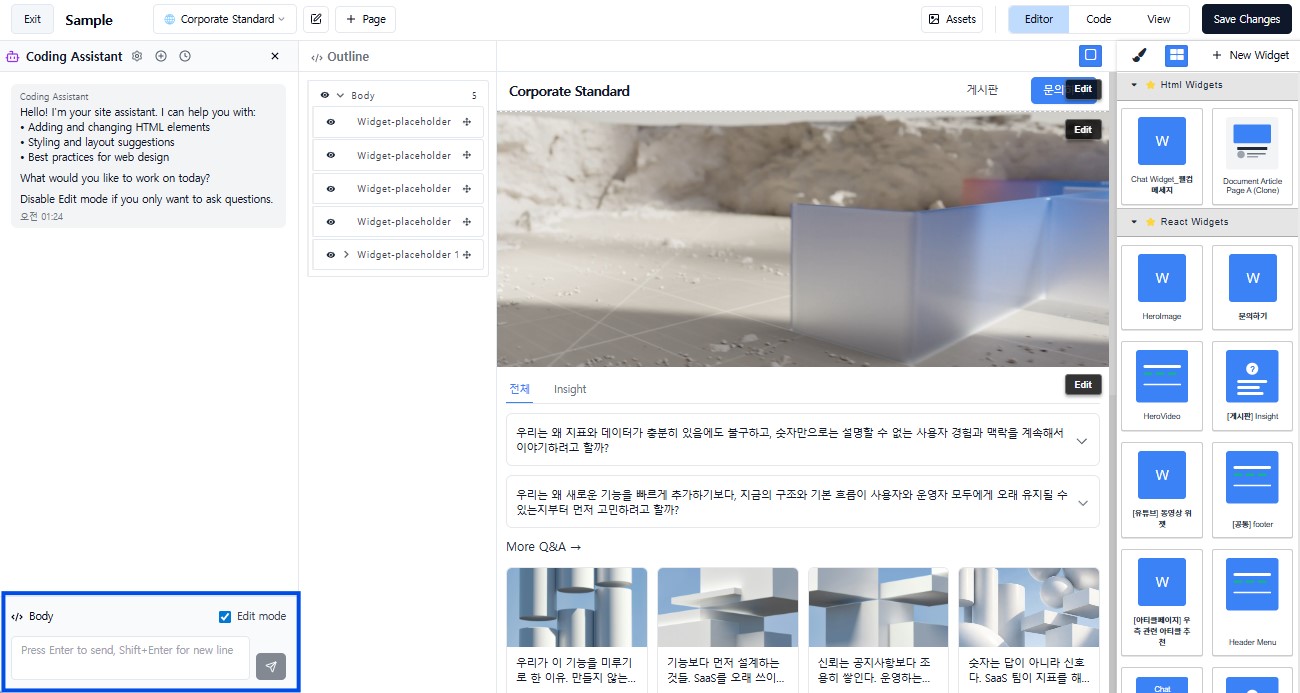
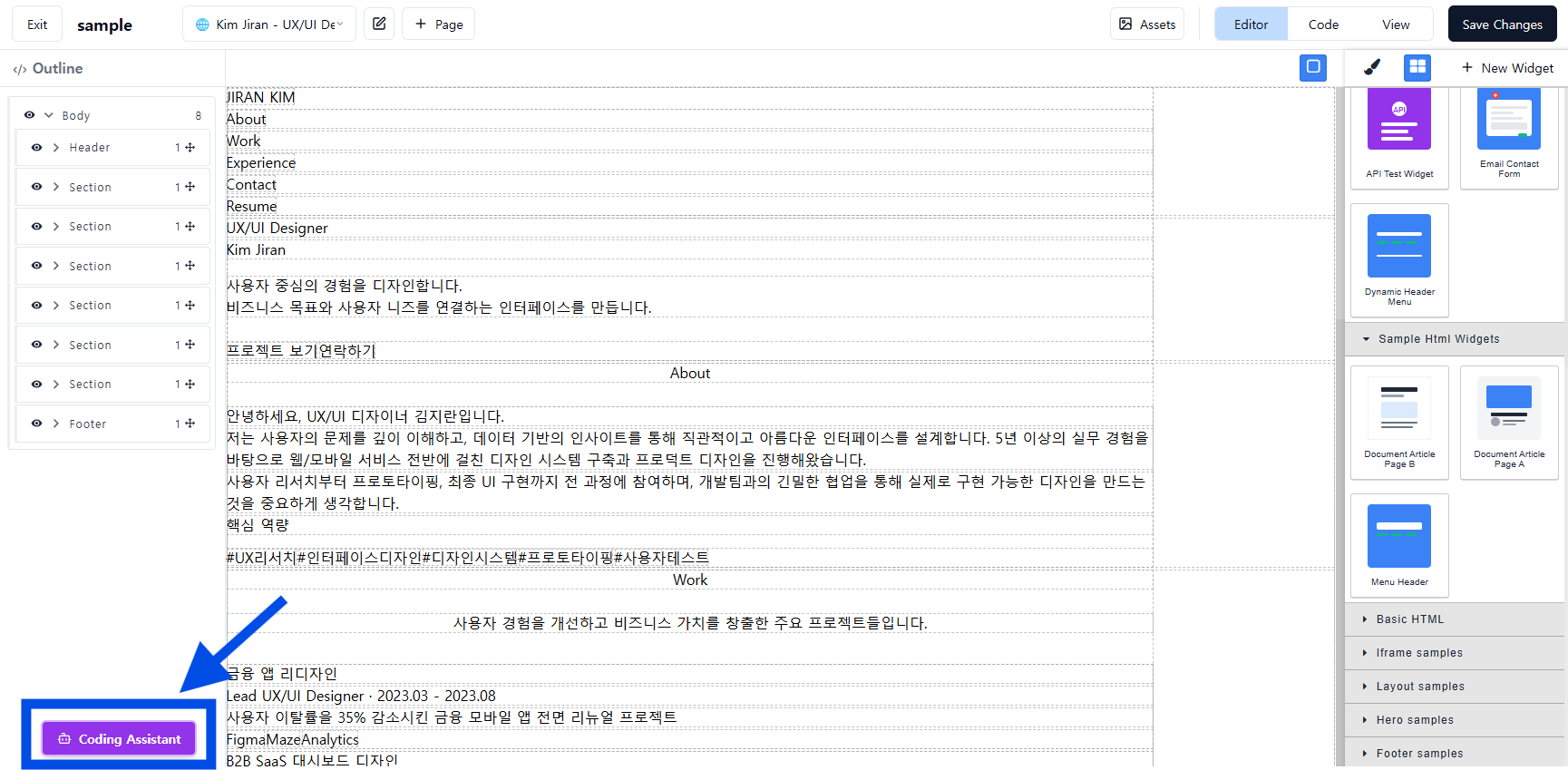
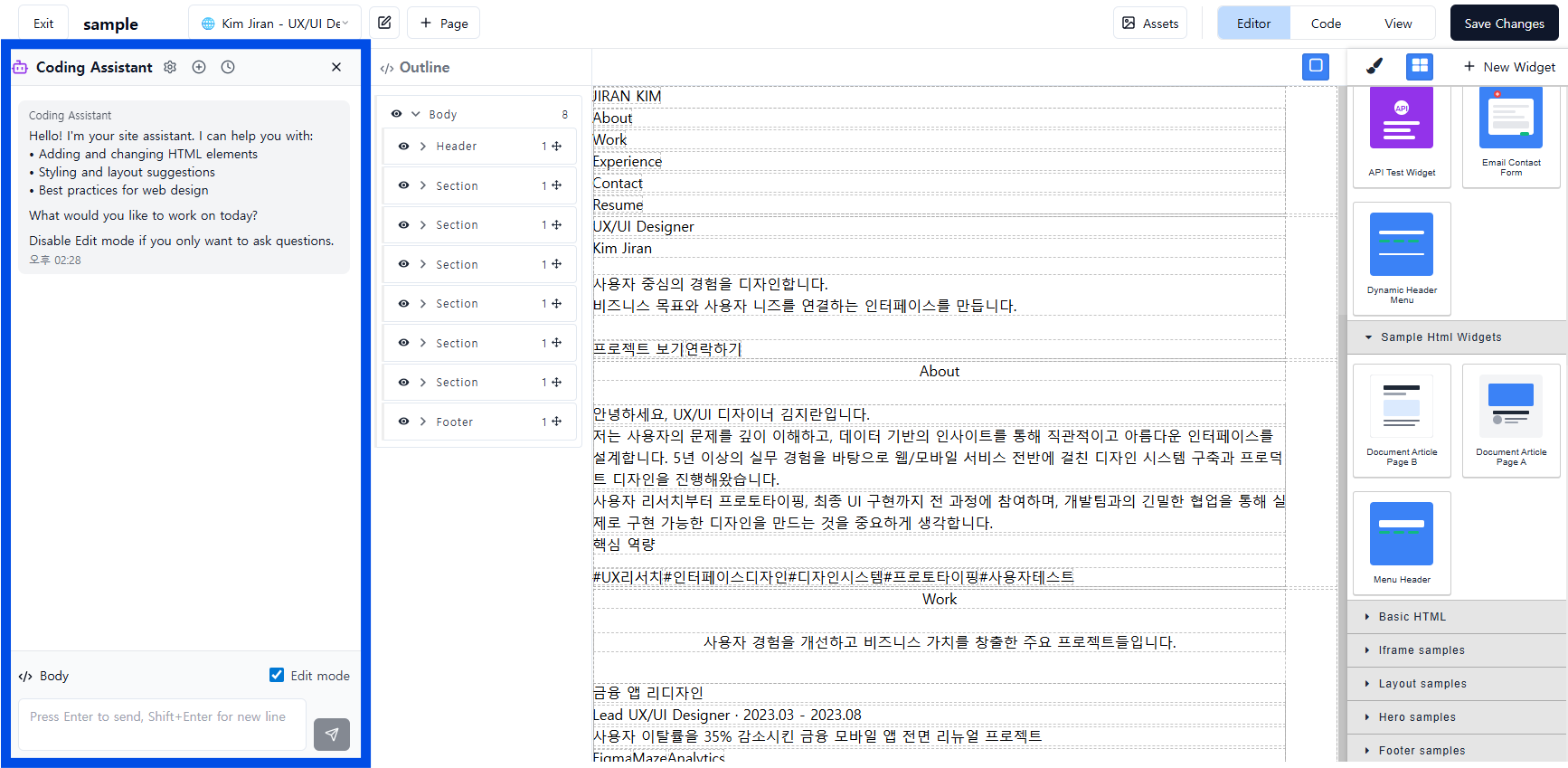
9. 에디터의 좌측 하단"Coding Assistant"를 통하여 각각의 페이지를 세세하게 명령하여 편집하실 수 있습니다.
방법2. 템플릿 마켓에서 템플릿으로 홈페이지를 생성하실 수 있습니다
1. 새 홈페이지를 생성합니다.
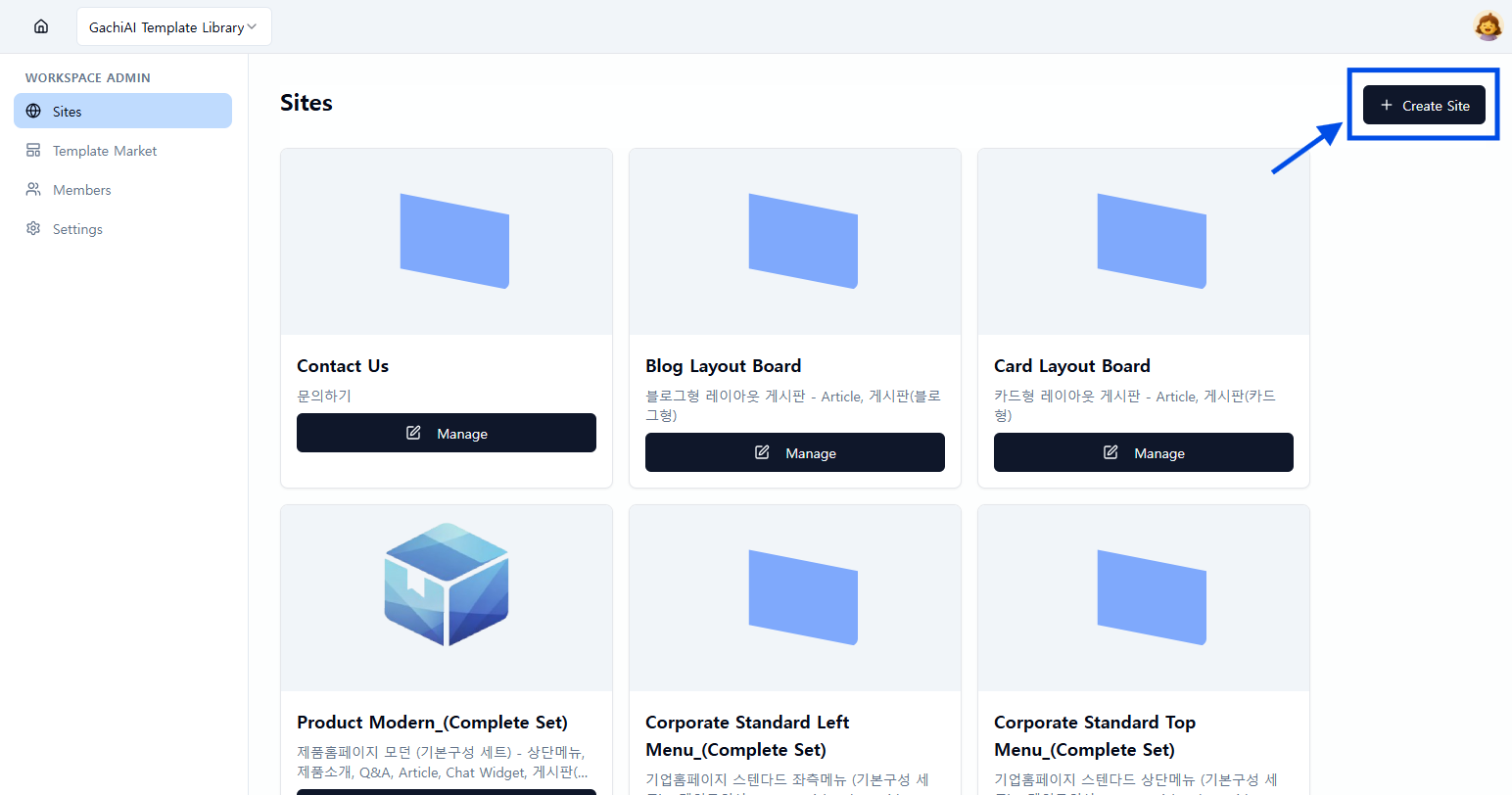
2. 새 홈페이지의 이름과 S로 설정하여 "Create Site"를 누르면 새 홈페이지를 생성됩니다.
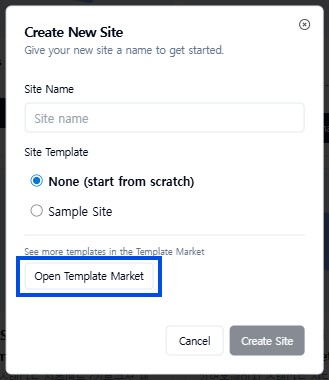
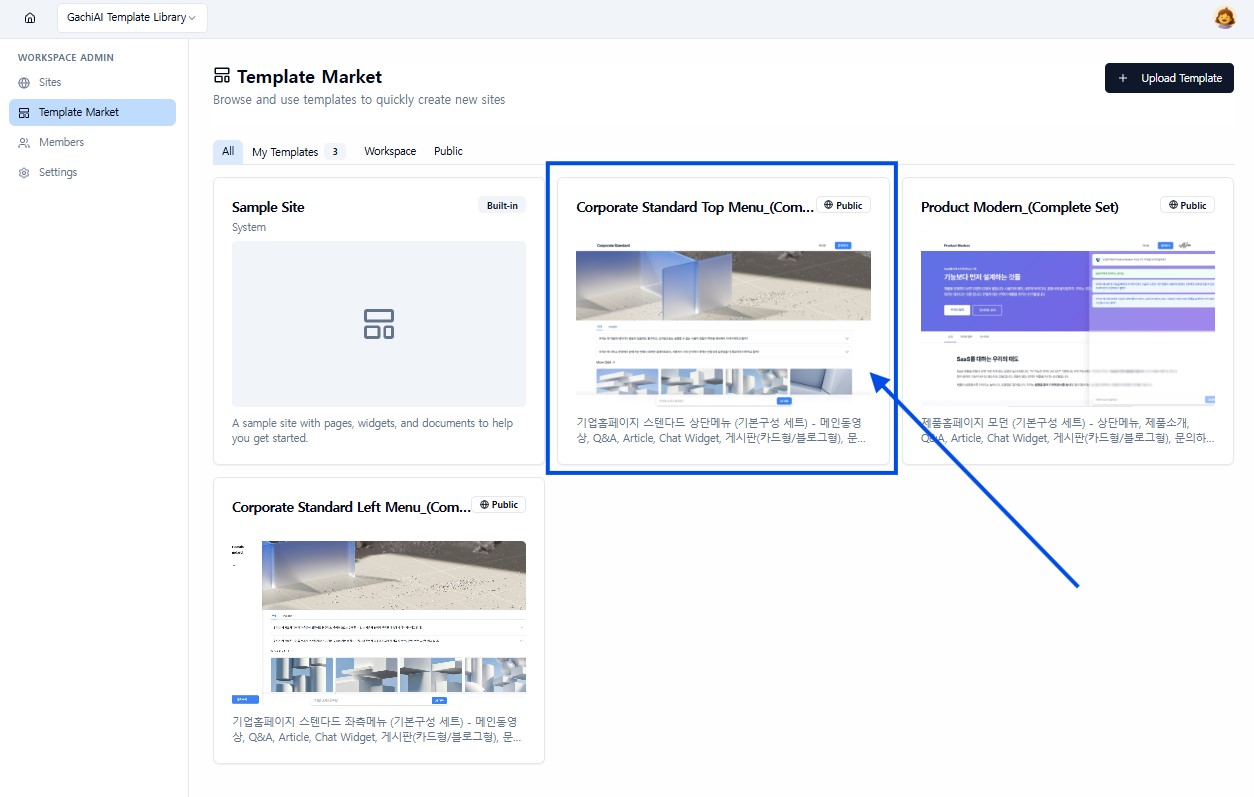
3. 원하시는 템플릿을 선택하시고, "Use Template"버튼을 누르세요.
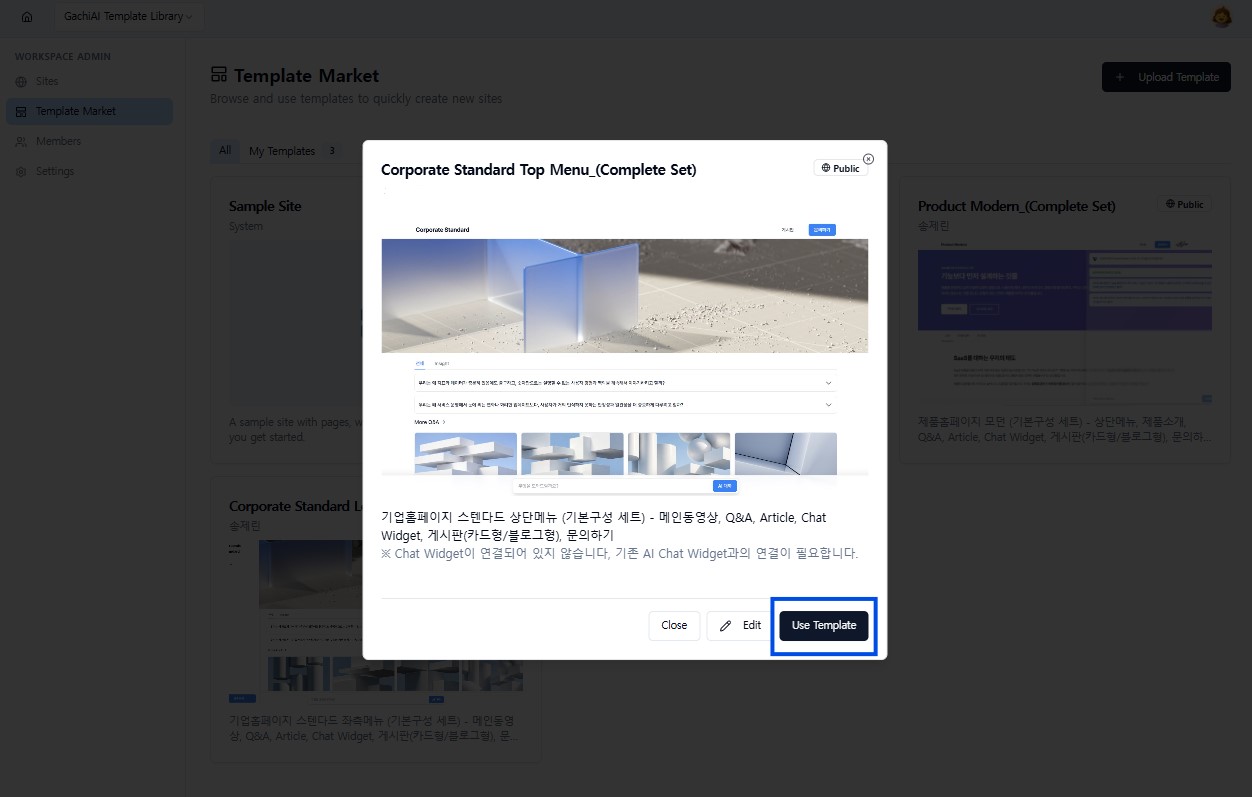
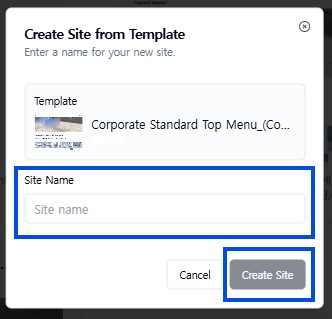
4. Site Name에 해당 홈페이지 이름을 적으시고, "Create Site"버튼을 눌러주시면 새로운 홈페이지 생성됩니다.
5. 완료 되었습니다, 홈페이지의 전체 틀을 생성하였습니다. 상단의 "Edit"버튼으로 홈페이지를 편집하여주세요.
6. 에디터의 좌측 하단"Coding Assistant"를 통하여 각각의 페이지를 세세하게 명령하여 편집하실 수 있습니다.